|
||
 |


Guida all'installazione di Davide 2.0
Per prima cosa collegati alla tua area riservata digitando http://www.davide.it/riservata. Effettua l'accesso con la tua username e la tua password. |
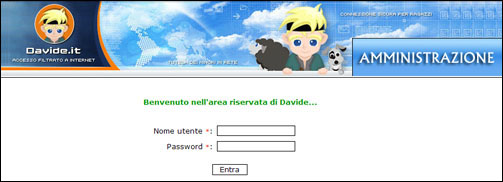 |
clicca sul pulsanta "servizi" e poi su "I tuoi servizi" |
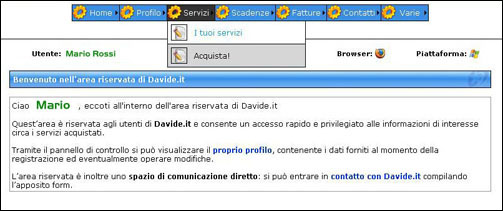 |
clicca sul dettaglio del servizio davide 2.0 |
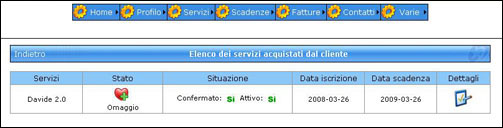 |
clicca su "Scarica il nuovo Software Davide" |
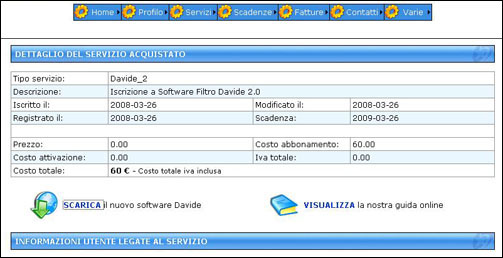 |
e per finire su "Clicca qui". |
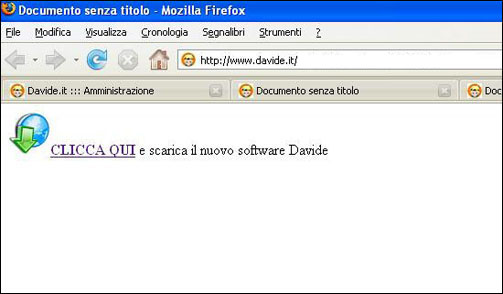 |
Una volta effettuato il download (sul desktop) del software Davide 2.0 procedere come segue: 1) Cliccare sull'icona del filtro Davide per avviare l'installazione. |
 |
|
N.B.: Solo per utenti con sistema operativo Windows Vista |
|
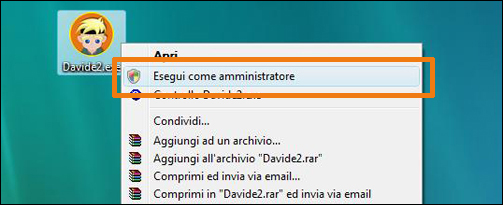
1A) Cliccare con il tasto destro del mouse sull'icona Davide 2 e selezionare la seconda voce partendo dall'alto "Esegui come amministratore". |
 |
|
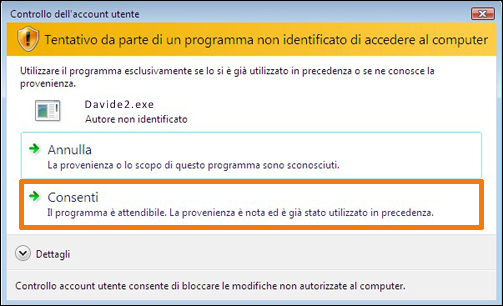
1B) Selezionare la voce "Consenti" e passare al punto successivo. |
 |
|
Fine nota |
|
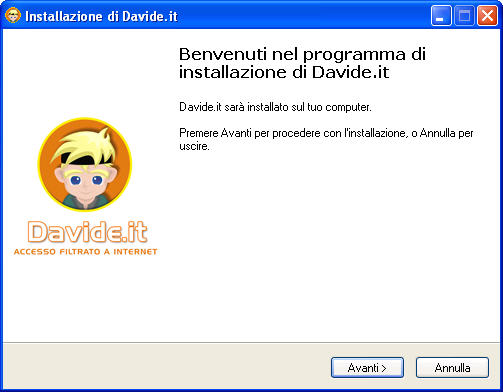
2) A questo punto iniziera' la procedura d'installazione di Davide 2.0; cliccare sul pulsante Avanti. |
 |
|
3) Viene ora richiesto di scegliere la password di accesso per la configurazione del filtro che dovra' essere di almeno 5 caratteri; in seguito cliccare su Avanti. |
 |
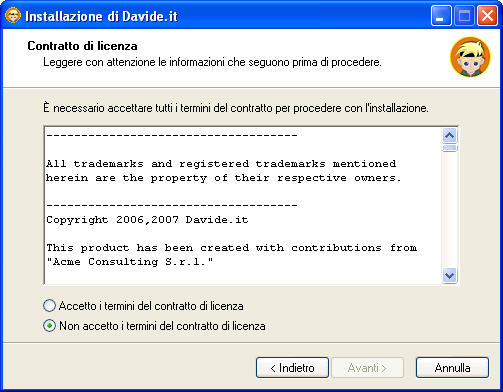
| 4) Dopo avere letto e accettato la licenza cliccare sul pulsante Avanti. |
 |
|
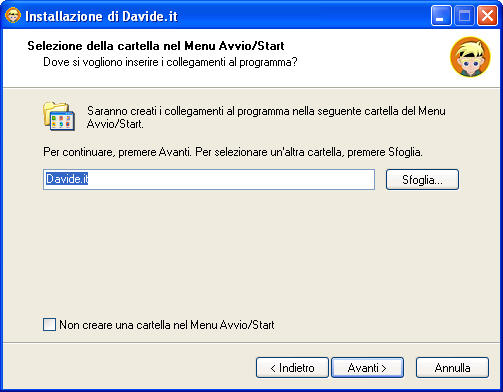
5) Scegliere il percorso dove installare il software Davide.it, in seguito cliccare su Avanti. |
 |
|
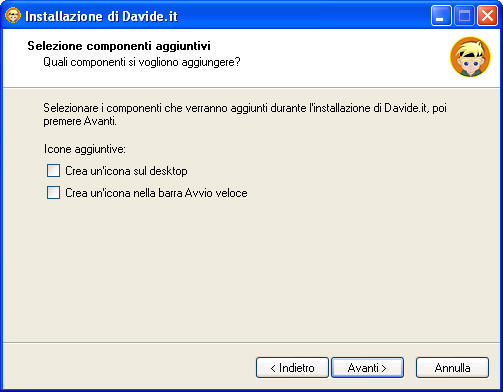
6) A questo punto se si desidera inserire icone aggiuntive del filtro occorre mettere la spunta sulla casella che indica la/le scelta/e desisderata/e. |
 |
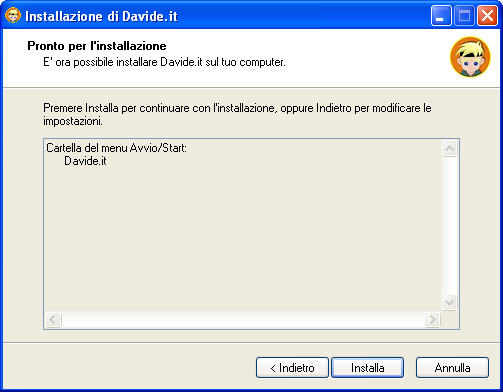
| 7) Per iniziare l'installazione sul proprio pc cliccare su Avanti. |
 |
|
8) Cliccare su Fine per avviare il filtro e chiudere la finestra di installazione. |
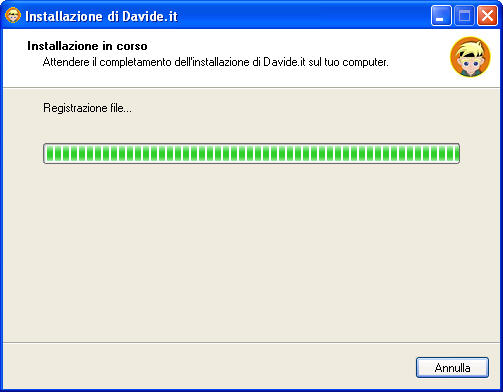 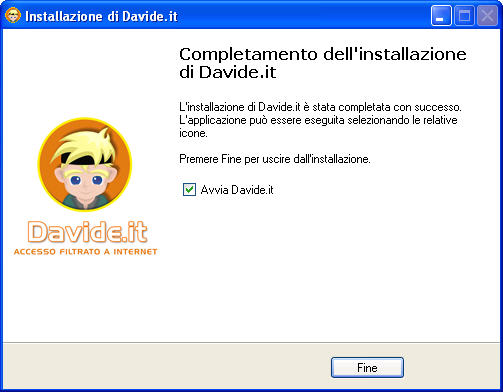 |
|
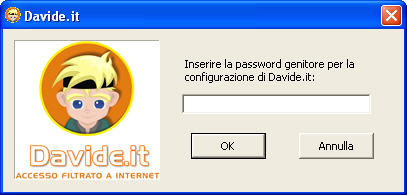
9) Per avviare il filtro e' richiesto l'inserimento della password precedentemente impostata durante l'installazione. |
 |
|
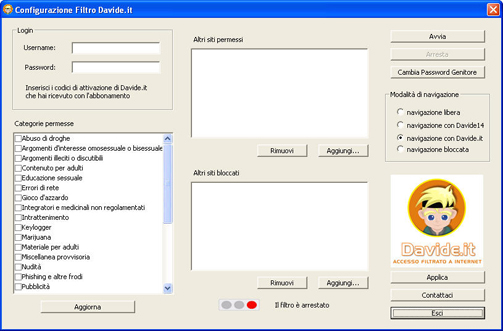
10) A questo punto si aprira' la finestra principale di configurazione del filtro Davide 2.0. |
 |
|
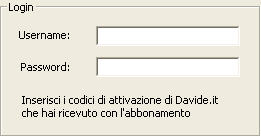
11) Inserire username e password nelle apposite caselle in alto a sinistra. |
 |
|
12) Ora si puo' avviare il filtro tramite il pulsante Avvia; quando il semaforino diventa verde la navigazione sara' filtrata. |
 |
|
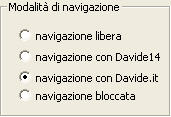
13) Per scegliere la modalita' di navigazione possiamo cliccare su una delle seguenti opzioni: |
 |
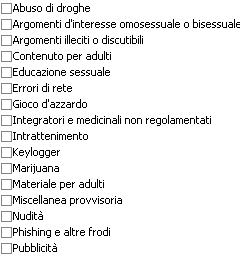
14) Se si vuole sbloccare un'intera categoria occorre selezionare la sezione desiderata. La scelta di sbloccare la categoria rallenta la navigazione in modo proporzianale al numero di categorie sbloccate. Per uno sblocco momentaneo e' consigliabile utilizzare la scelta al numero 13 "navigazione libera". |
 |
|
15) Cliccare su Applica, in questo modo i siti contenuti nella categoria scelta saranno visibili. |
 |
|
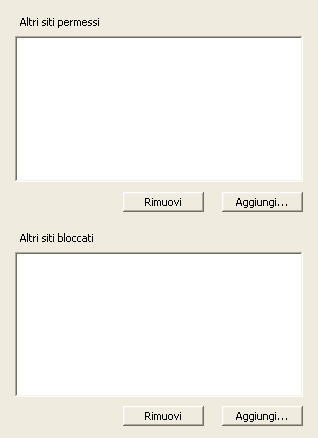
16) Se si vuole abilitare o disabilitare la visualizzazione di un determinato sito si deve cliccare su Aggiungi e inserire l'indirizzo del sito nell'apposita finestra; cliccare poi su Ok e in seguito su Applica. |
 |


